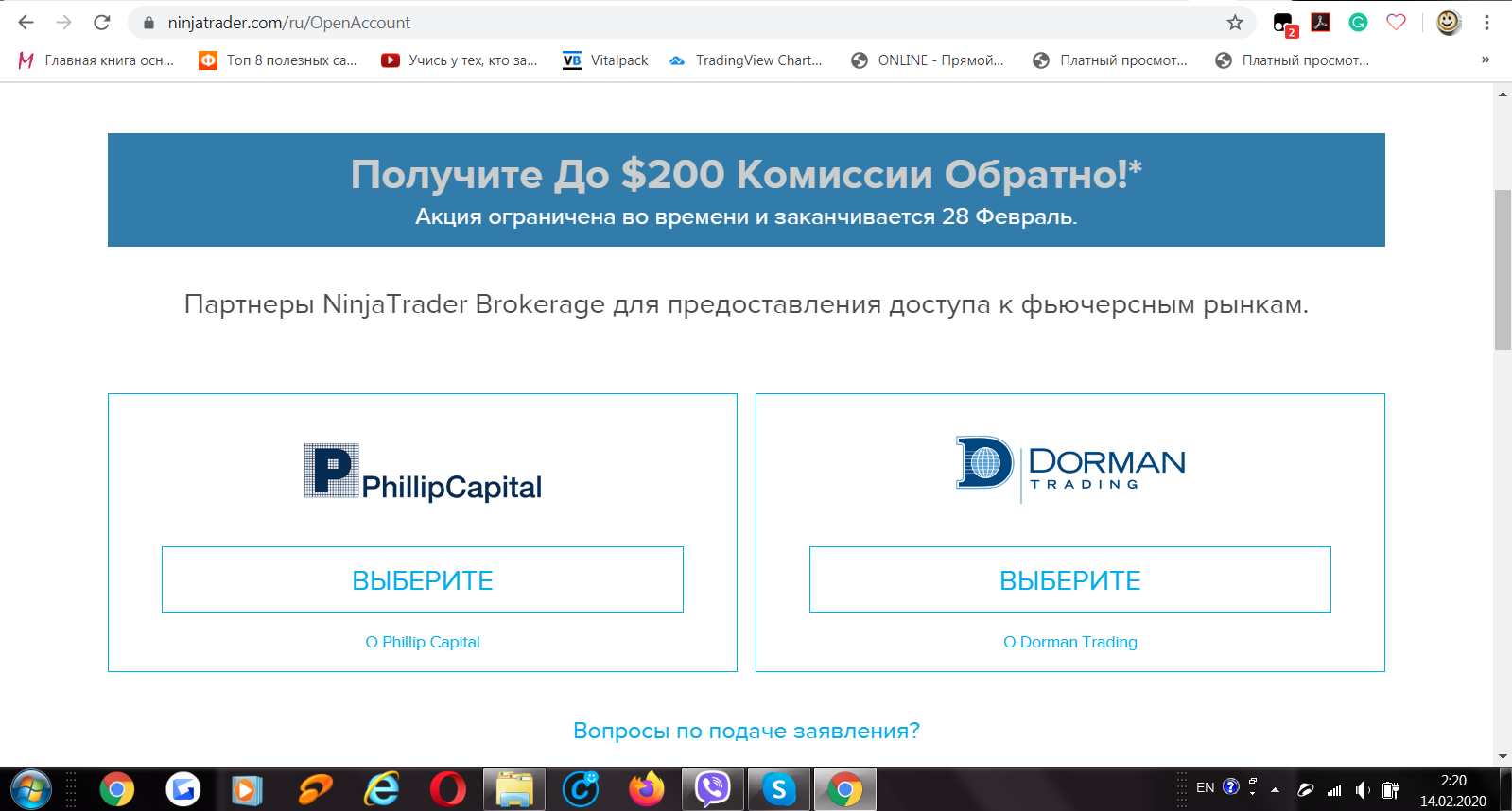
При регистрации на сайте обратите внимание, брокер не высылает логин и пароль на электронные адреса от mail.ru, bk.ru, list.ru, inbox.ru Лучше использовать адрес, который расположен на @gmail.com
Логин и пароль от демо счета действует 14 дней с момента регистрации на сайте.
Регистрация на сайте
Как установить платформу
Как создать подключение
В окне Control Center выберите "Tools > Account Connections…"
В Account Connection Set Up нажмите кнопку "Add…" button
Как открывать и закрывать сделки с помощью стакана
1. Зона установки BuyStop. Чтобы установить данный
ордер, нужно нажать клавишу Ctrl + нажать колесиком мышки на
интересующую цену. Появится окно подтверждения, после нажатия ОК, заявка
отметится в Dynamic SuperDOM.
Если в рассматриваемой зоне, нажать левой кнопкой мыши по
интересующей цене, подобная команда будет приравнена к открытию позиции в
Buy по рыночной цене.
2. Зона установки SellLimit. Для установки заявки,
выберите интересующую цену и нажмите левой кнопкой мыши. Появится окно
подтверждения, нажмите ОК и заявка отразится в Dynamic SuperDOM.
3. Зона установки BuyLimit. Для установки заявки,
выберите интересующую цену и нажмите левой кнопкой мыши. Появится окно
подтверждения, нажмите ОК и заявка отразится в Dynamic SuperDOM.
4. Зона установки SellStop. Чтобы установить данный
ордер, нужно нажать клавишу Ctrl + нажать колесиком мышки на
интересующую цену. Появится окно подтверждения, после нажатия ОК, заявка
отметится в Dynamic SuperDOM.
Некоторые участники говорили, что при регистрации платформы им не приходит письмо с логином и паролем от поставщика котировок.
В связи с тем что к поставщику котировок очень много обращений (не только от нас , но и по всему миру) их система испытывает перегрузки. Они не успевают обрабатывать заявки.
Необходимо попробовать отправить запрос повторно (через 3-4 часа) и на следующие сутки. Обычно через 24 часа они уже успевают обработать запрос и высылают логин и пароль.
Здравствуйте! Есть ли возможность в NinjaTrader посмотреть историю сделок, в плюс или в минус получилось, как в МТ5? И где видно сколько на демо счете валюты?
Здравствуйте. В службе поддержки ответили что платформа для обучения 3-го потока по торговле фьючерсами МТ5 AMP Global подойдет. Или все таки нужна платформа NINJA TRADER. А там какое обозначение котировок? Не могу найти. Спасибо.
Как их добавить посмотрите, пожалуйста, первый пост с инструкциями на этой странице. Если не получится установить, напишите нам заявку на консультацию вот сюда https://info.support-desk.ru/
Здравствуйте. В службе поддержки ответили что платформа для обучения 3-го потока по торговле фьючерсами МТ5 AMP Global подойдет. Или все таки нужна платформа NINJA TRADER. А там какое обозначение котировок? Не могу найти. Спасибо.
Фсётаки надо NT7/8, в мт5 нету такого типа графика.
Любовь, подскажите, пожалуйста, при открытии реального счета, через какого представителя (или кто они) лучше открывать правого или левого, Филипа или Дормана?
Анна открывайте у Дормана там хорошая поддержка русскоязычная а так же имеется форум по нинзе. Я уже писал где в комментариях выше ссылку на форум https://ninjafutures.ru/
Анна, я открывал в Филлип Кэпитал, я решил сначала обратиться в русскоязычную поддержку Нинзя Брокер с просьбой помочь открыть реальный счет и в ответном письме получил ссылку именно на Филлип, писал вот на эти адреса: lana.orlovsky@ninjatrader.com и russiansupport@ninjatrader.com
Люба,подскажите пож.как настроить МТ5 чтоб отправлять ордер с графика(как вы учили).Выпадает окно для заявки ордеров и точно так же со стакана выпадает окно ОРДЕР.Спасибо
Имейте ввиду, что после открытия счета и заведения туда денег у Вас появятся следующие расходы.
1. Ежемесячный платеж за котировки в зависимости от того какой вариант вы выберете $3-$7.
2. Через 2 месяца с Вас начнут брать "за не активность" по $25. Эту сумму будут брать только в том случае, если у Вас в течение месяца не будет ни одной сделки на реальном счете. Если хотя бы одна сделка не реальном счете будет, хоть положительная, хоть отрицательная, эту плату взимать не будут. Первые 2 месяца не будут взимать в любом случае.
Но есть и плюсы.
Кроме реального счета у Вас будет демо-счет на весь период действия реального счета. Кроме демо-счета по умолчания Вы можете, при необходимости, создать еще несколько демо-счетов.
Понаблюдал за графиком ХО и даже показанная нам на занятии простейшая стратегия здорово помогает для поиска точек входа и выхода.Жду начала занятий, чтобы узнать новые стратегии