Юрий Васильев
Геннадий Синкевичнаписал17 мая 2018 в 13:26
Юрий Васильевнаписал16 мая 2018 в 21:20
Добрый день. Мне не совсем понятна проблема с настройками. О чем идет речь? Что не получается?
У меня после скачивания открылась такая страница,что делать дальше?У Дмитрия было совсем по другому
Сcылка на TSLab http://www.tslab.ru/downloads/ Скачивайте версию 1.2... , не для Квика
загрузил и скачал не для квика по вашей ссылке,вид тот же.У вас при открытии так же было?
Геннадий Синкевичнаписал17 мая 2018 в 14:29
загрузил и скачал не для квика по вашей ссылке,вид тот же.У вас при открытии так же было?
У Вас внизу дает ошибку загрузки. Все удалите. И попробуйте скачать снова. Ссылка правильная. Я сейчас смотрела. Скачивайте самую нижнюю
всё удалил и скачал заново,тот же эффект.уже всю голову сломал
Геннадий Синкевичнаписал17 мая 2018 в 16:12
всё удалил и скачал заново,тот же эффект.уже всю голову сломал
Какой у Вас браузер? Надо бы Хром. Снова все удаляйте. Почистите кеш. Когда будете скачивать - отключите антивирус.
Добрый день. Оставь все как есть. рассказываю постепенно
1. Создаешь новую папку (желательно не очень "глубоко", что бы не забыть где находится), называем как нравится (к примеру "Котировки ТсЛаб").
2. По этой ссылке https://yadi.sk/d/F1R9IFLC3Vccni скачиваешь в эту папку три файла. (Что внутри файла смотреть не обязательно, они большие, долго открываются).
3. Выбираешь "Инструменты"-"Менеджер поставщиков данных". Появится закладка -"Менеджер поставщиков данных".


Продолжение:
4. Справа нажимаем кнопку "Добавить". В открывшемся окне отмечаем "Исторические данные". Нажимаем "Далее".
5. В открывшемся окне в поле "Имя" пишем любое название - например "Котировки". Отмечаем "Текстовые файлы". Нажимаем "Далее".
6. В открывшемся окне в строке "Папка" через кнопку "..." выбираем папку, куда скачали три файла с котировками. Нажимаем "Готово".

Продолжение следует

Продолжение:
7. Нажимаем "Вид" - "Управление скрипта" появится закладка "Управление скриптами".
8. В появившейся закладке справа нажимаем "Создать новый".
9. В появившемся окне "Создание Скрипта" в поле имя пишем "RTS". Нажимаем "ОК".
10. Левой кнопкой мыши дважды нажимаем на полученном файле.
11. В любом (пустом) месте экрана нажимаем правую кнопку мыши. В открывшемся меню выбираем "Свойства".
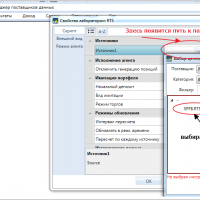
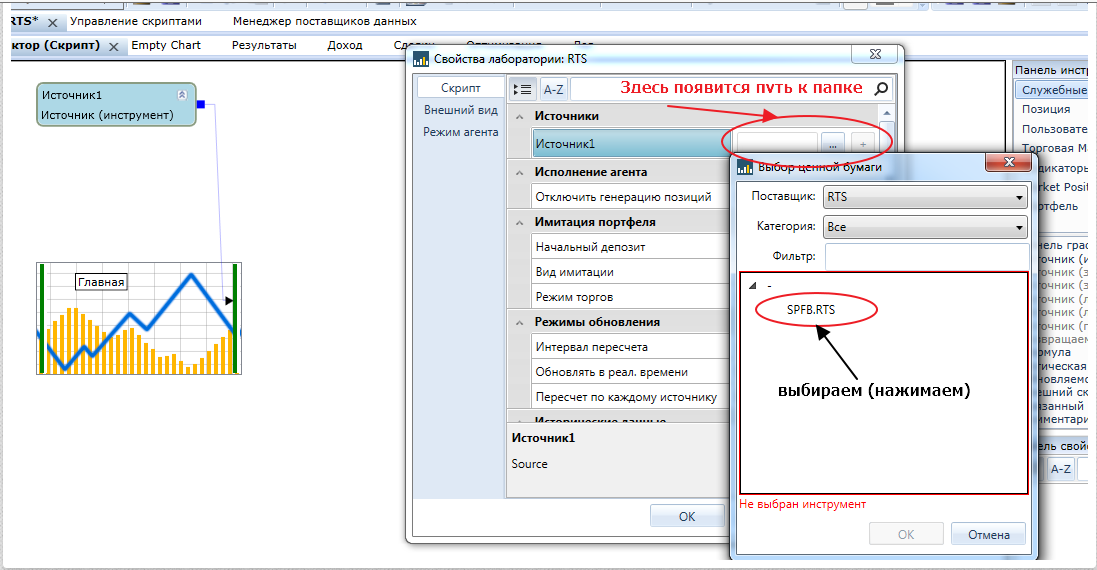
12. В открывшемся окне в верхней части в строке "Источник1" нажимаем кнопку "..."
13. В открывшемся окне в строке "Поставщик" выбираем название папки, в которую скачивали файлы котировок. В нижнем окне должны появиться названия этих трех файлов.
14. Выбираем название в имени которого имеется "RTS". Нажимаем "ОК".
15. Нажимаем "Редактор" - "Сохранить и выполнить". Открывается график с котировками.
16. Открываем вкладку "Управление скриптами". Выбираем имя "RTS", справа нажимаем кнопку "Создать копию". В открывшемся окне переименовываем "RTS" на "Si". Выполняем пункты 10-15 и меняем в строке "Источник1" "RTS" на "Si".
17. По аналогии пункта 16 создаем скрипт для Сбербанка. Повторяем п.п. 10-15 и меняем в строке "Источник1" на "SBRF".
18. Бинго - получились три скрипта с подключенными историческими данными.

Если уж это не поможет, то я затрудняюсь...

Будут проблемы, пишите.
Юрий Васильевнаписал17 мая 2018 в 17:02
Добрый день. Оставь все как есть. рассказываю постепенно
1. Создаешь новую папку (желательно не очень "глубоко", что бы не забыть где находится), называем как нравится (к примеру "Котировки ТсЛаб").
2. По этой ссылке https://yadi.sk/d/F1R9IFLC3Vccni скачиваешь в эту папку три файла. (Что внутри файла смотреть не обязательно, они большие, долго открываются).
3. Выбираешь "Инструменты"-"Менеджер поставщиков данных". Появится закладка -"Менеджер поставщиков данных".


Продолжение:
4. Справа нажимаем кнопку "Добавить". В открывшемся окне отмечаем "Исторические данные". Нажимаем "Далее".
5. В открывшемся окне в поле "Имя" пишем любое название - например "Котировки". Отмечаем "Текстовые файлы". Нажимаем "Далее".
6. В открывшемся окне в строке "Папка" через кнопку "..." выбираем папку, куда скачали три файла с котировками. Нажимаем "Готово".

Продолжение следует

Продолжение:
7. Нажимаем "Вид" - "Управление скрипта" появится закладка "Управление скриптами".
8. В появившейся закладке справа нажимаем "Создать новый".
9. В появившемся окне "Создание Скрипта" в поле имя пишем "RTS". Нажимаем "ОК".
10. Левой кнопкой мыши дважды нажимаем на полученном файле.
11. В любом (пустом) месте экрана нажимаем правую кнопку мыши. В открывшемся меню выбираем "Свойства".
12. В открывшемся окне в верхней части в строке "Источник1" нажимаем кнопку "..."
13. В открывшемся окне в строке "Поставщик" выбираем название папки, в которую скачивали файлы котировок. В нижнем окне должны появиться названия этих трех файлов.
14. Выбираем название в имени которого имеется "RTS". Нажимаем "ОК".
15. Нажимаем "Редактор" - "Сохранить и выполнить". Открывается график с котировками.
16. Открываем вкладку "Управление скриптами". Выбираем имя "RTS", справа нажимаем кнопку "Создать копию". В открывшемся окне переименовываем "RTS" на "Si". Выполняем пункты 10-15 и меняем в строке "Источник1" "RTS" на "Si".
17. По аналогии пункта 16 создаем скрипт для Сбербанка. Повторяем п.п. 10-15 и меняем в строке "Источник1" на "SBRF".
18. Бинго - получились три скрипта с подключенными историческими данными.

Если уж это не поможет, то я затрудняюсь...

Будут проблемы, пишите.
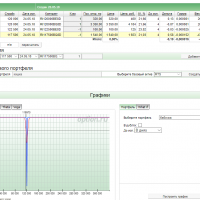
Юрий,премного благодарен за оказанную помощь!Всё получилось,только графиков нет ни у одного из трёх,снова вопрос

Геннадий Синкевичнаписал18 мая 2018 в 17:06
Юрий Васильевнаписал17 мая 2018 в 17:02
Добрый день. Оставь все как есть. рассказываю постепенно
1. Создаешь новую папку (желательно не очень "глубоко", что бы не забыть где находится), называем как нравится (к примеру "Котировки ТсЛаб").
2. По этой ссылке https://yadi.sk/d/F1R9IFLC3Vccni скачиваешь в эту папку три файла. (Что внутри файла смотреть не обязательно, они большие, долго открываются).
3. Выбираешь "Инструменты"-"Менеджер поставщиков данных". Появится закладка -"Менеджер поставщиков данных".


Продолжение:
4. Справа нажимаем кнопку "Добавить". В открывшемся окне отмечаем "Исторические данные". Нажимаем "Далее".
5. В открывшемся окне в поле "Имя" пишем любое название - например "Котировки". Отмечаем "Текстовые файлы". Нажимаем "Далее".
6. В открывшемся окне в строке "Папка" через кнопку "..." выбираем папку, куда скачали три файла с котировками. Нажимаем "Готово".

Продолжение следует

Продолжение:
7. Нажимаем "Вид" - "Управление скрипта" появится закладка "Управление скриптами".
8. В появившейся закладке справа нажимаем "Создать новый".
9. В появившемся окне "Создание Скрипта" в поле имя пишем "RTS". Нажимаем "ОК".
10. Левой кнопкой мыши дважды нажимаем на полученном файле.
11. В любом (пустом) месте экрана нажимаем правую кнопку мыши. В открывшемся меню выбираем "Свойства".
12. В открывшемся окне в верхней части в строке "Источник1" нажимаем кнопку "..."
13. В открывшемся окне в строке "Поставщик" выбираем название папки, в которую скачивали файлы котировок. В нижнем окне должны появиться названия этих трех файлов.
14. Выбираем название в имени которого имеется "RTS". Нажимаем "ОК".
15. Нажимаем "Редактор" - "Сохранить и выполнить". Открывается график с котировками.
16. Открываем вкладку "Управление скриптами". Выбираем имя "RTS", справа нажимаем кнопку "Создать копию". В открывшемся окне переименовываем "RTS" на "Si". Выполняем пункты 10-15 и меняем в строке "Источник1" "RTS" на "Si".
17. По аналогии пункта 16 создаем скрипт для Сбербанка. Повторяем п.п. 10-15 и меняем в строке "Источник1" на "SBRF".
18. Бинго - получились три скрипта с подключенными историческими данными.

Если уж это не поможет, то я затрудняюсь...

Будут проблемы, пишите.
Юрий,премного благодарен за оказанную помощь!Всё получилось,только графиков нет ни у одного из трёх,снова вопрос

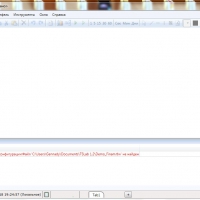
Здравствуйте. Почему у меня показывает такое и когда прописываю путь то в окне не отображает путь папке. С уважением Иннокентий.
Иннокентий Кузьминнаписал18 мая 2018 в 17:40
Здравствуйте. Почему у меня показывает такое и когда прописываю путь то в окне не отображает путь папке. С уважением Иннокентий.

Геннадий Синкевичнаписал18 мая 2018 в 17:06
Юрий Васильевнаписал17 мая 2018 в 17:02
Добрый день. Оставь все как есть. рассказываю постепенно
1. Создаешь новую папку (желательно не очень "глубоко", что бы не забыть где находится), называем как нравится (к примеру "Котировки ТсЛаб").
2. По этой ссылке https://yadi.sk/d/F1R9IFLC3Vccni скачиваешь в эту папку три файла. (Что внутри файла смотреть не обязательно, они большие, долго открываются).
3. Выбираешь "Инструменты"-"Менеджер поставщиков данных". Появится закладка -"Менеджер поставщиков данных".


Продолжение:
4. Справа нажимаем кнопку "Добавить". В открывшемся окне отмечаем "Исторические данные". Нажимаем "Далее".
5. В открывшемся окне в поле "Имя" пишем любое название - например "Котировки". Отмечаем "Текстовые файлы". Нажимаем "Далее".
6. В открывшемся окне в строке "Папка" через кнопку "..." выбираем папку, куда скачали три файла с котировками. Нажимаем "Готово".

Продолжение следует

Продолжение:
7. Нажимаем "Вид" - "Управление скрипта" появится закладка "Управление скриптами".
8. В появившейся закладке справа нажимаем "Создать новый".
9. В появившемся окне "Создание Скрипта" в поле имя пишем "RTS". Нажимаем "ОК".
10. Левой кнопкой мыши дважды нажимаем на полученном файле.
11. В любом (пустом) месте экрана нажимаем правую кнопку мыши. В открывшемся меню выбираем "Свойства".
12. В открывшемся окне в верхней части в строке "Источник1" нажимаем кнопку "..."
13. В открывшемся окне в строке "Поставщик" выбираем название папки, в которую скачивали файлы котировок. В нижнем окне должны появиться названия этих трех файлов.
14. Выбираем название в имени которого имеется "RTS". Нажимаем "ОК".
15. Нажимаем "Редактор" - "Сохранить и выполнить". Открывается график с котировками.
16. Открываем вкладку "Управление скриптами". Выбираем имя "RTS", справа нажимаем кнопку "Создать копию". В открывшемся окне переименовываем "RTS" на "Si". Выполняем пункты 10-15 и меняем в строке "Источник1" "RTS" на "Si".
17. По аналогии пункта 16 создаем скрипт для Сбербанка. Повторяем п.п. 10-15 и меняем в строке "Источник1" на "SBRF".
18. Бинго - получились три скрипта с подключенными историческими данными.

Если уж это не поможет, то я затрудняюсь...

Будут проблемы, пишите.
Юрий,премного благодарен за оказанную помощь!Всё получилось,только графиков нет ни у одного из трёх,снова вопрос

Геннадий Синкевичнаписал18 мая 2018 в 17:06
Юрий Васильевнаписал17 мая 2018 в 17:02
Добрый день. Оставь все как есть. рассказываю постепенно
1. Создаешь новую папку (желательно не очень "глубоко", что бы не забыть где находится), называем как нравится (к примеру "Котировки ТсЛаб").
2. По этой ссылке https://yadi.sk/d/F1R9IFLC3Vccni скачиваешь в эту папку три файла. (Что внутри файла смотреть не обязательно, они большие, долго открываются).
3. Выбираешь "Инструменты"-"Менеджер поставщиков данных". Появится закладка -"Менеджер поставщиков данных".


Продолжение:
4. Справа нажимаем кнопку "Добавить". В открывшемся окне отмечаем "Исторические данные". Нажимаем "Далее".
5. В открывшемся окне в поле "Имя" пишем любое название - например "Котировки". Отмечаем "Текстовые файлы". Нажимаем "Далее".
6. В открывшемся окне в строке "Папка" через кнопку "..." выбираем папку, куда скачали три файла с котировками. Нажимаем "Готово".

Продолжение следует

Продолжение:
7. Нажимаем "Вид" - "Управление скрипта" появится закладка "Управление скриптами".
8. В появившейся закладке справа нажимаем "Создать новый".
9. В появившемся окне "Создание Скрипта" в поле имя пишем "RTS". Нажимаем "ОК".
10. Левой кнопкой мыши дважды нажимаем на полученном файле.
11. В любом (пустом) месте экрана нажимаем правую кнопку мыши. В открывшемся меню выбираем "Свойства".
12. В открывшемся окне в верхней части в строке "Источник1" нажимаем кнопку "..."
13. В открывшемся окне в строке "Поставщик" выбираем название папки, в которую скачивали файлы котировок. В нижнем окне должны появиться названия этих трех файлов.
14. Выбираем название в имени которого имеется "RTS". Нажимаем "ОК".
15. Нажимаем "Редактор" - "Сохранить и выполнить". Открывается график с котировками.
16. Открываем вкладку "Управление скриптами". Выбираем имя "RTS", справа нажимаем кнопку "Создать копию". В открывшемся окне переименовываем "RTS" на "Si". Выполняем пункты 10-15 и меняем в строке "Источник1" "RTS" на "Si".
17. По аналогии пункта 16 создаем скрипт для Сбербанка. Повторяем п.п. 10-15 и меняем в строке "Источник1" на "SBRF".
18. Бинго - получились три скрипта с подключенными историческими данными.

Если уж это не поможет, то я затрудняюсь...

Будут проблемы, пишите.
Юрий,премного благодарен за оказанную помощь!Всё получилось,только графиков нет ни у одного из трёх,снова вопрос

Почему назвал вас Олегом ума не приложу,видимо мозги уже закипели с этими настройками :) У меня в левом нижнем углу "Отключено",это влияет на появление графиков?Если да,то как подключить?
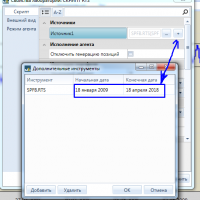
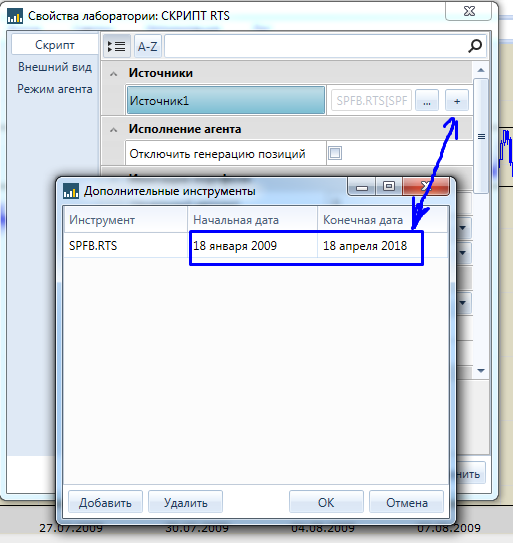
Генадий нужно прописать начальную и конечную дату, где источник. У меня так же было. Прописал вот так
Геннадий Синкевичнаписал18 мая 2018 в 18:57Почему назвал вас Олегом ума не приложу,видимо мозги уже закипели с этими настройками :) У меня в левом нижнем углу "Отключено",это влияет на появление графиков?Если да,то как подключить?
Если еще в сети, то давайте соединимся в скайпе.
Спасибо за помощь , все получилось. Все три истории в ТсЛабе. Потратил вечера четыре в течении недели. С уважением Иннокентий.
Загрузка...